[計算例 4] 実河川における準3次元流れの計算(単断面)
ソルバーの選択
メニュー画面で、「ファイル」「ソルバの選択」で表示される Figure 77 で「Nays2d+」を選択して「OK」をクリックする。

Figure 77 : ソルバーの選択
河床高標高データ(横断データ)の読み込み
Figure 78 で「インポート」「河床高」を選択する。

Figure 78 : 河床高ファイル(rivファイル)のインポート
Figure 79 で、「single.riv」を選択して[開く]。(single.rivは、 https://i-ric.org/yasu/fw/rivfiles/single.riv からダウンロードして ローカルに保存しておくこと)。

Figure 79 : ファイルの選択
Figure 80 のように「問題が見つかりました」と出るが、構わず[OK]をクリックして 続ける。
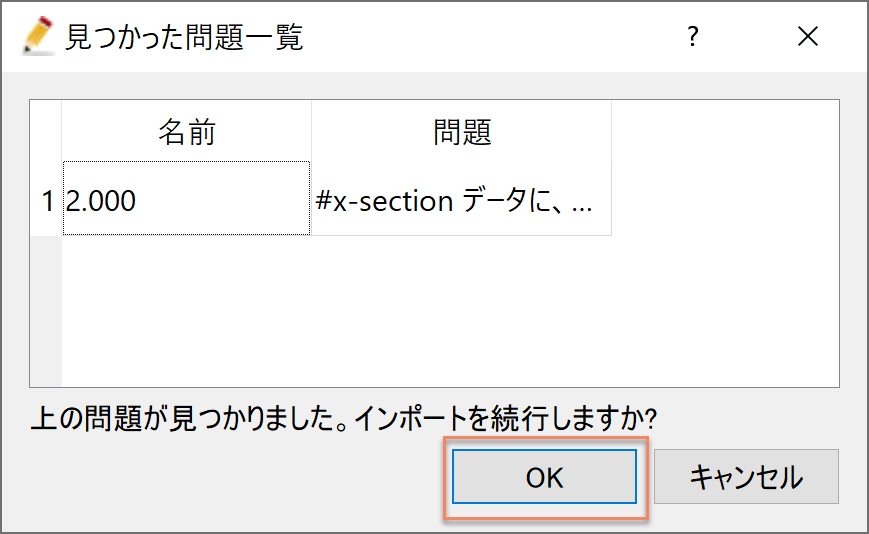
Figure 80 : 見つかった問題
Figure 81 「河川測量データインポート設定」 のウィンドウで、 「左岸と右岸の中点」を選択して[OK]をクリック

Figure 81 : 河川測量データインポート設定
Figure 82 rivファイルのインポートが完了する。 なお、実際の河川のrivfileは横断測量断面そのままの場合、断面どうしの交差の回避や不要部分の 無効化など様々な編集が必要となるが、ここでは編集済みのもの用意してある。実際はそれぞれの 状況に応じた対応が必要となる。

Figure 82 : インポート完了
格子の生成条件の設定
Figure 83 のメニュー画面で、「格子」「格子生成アルゴリズムの選択」を選ぶ
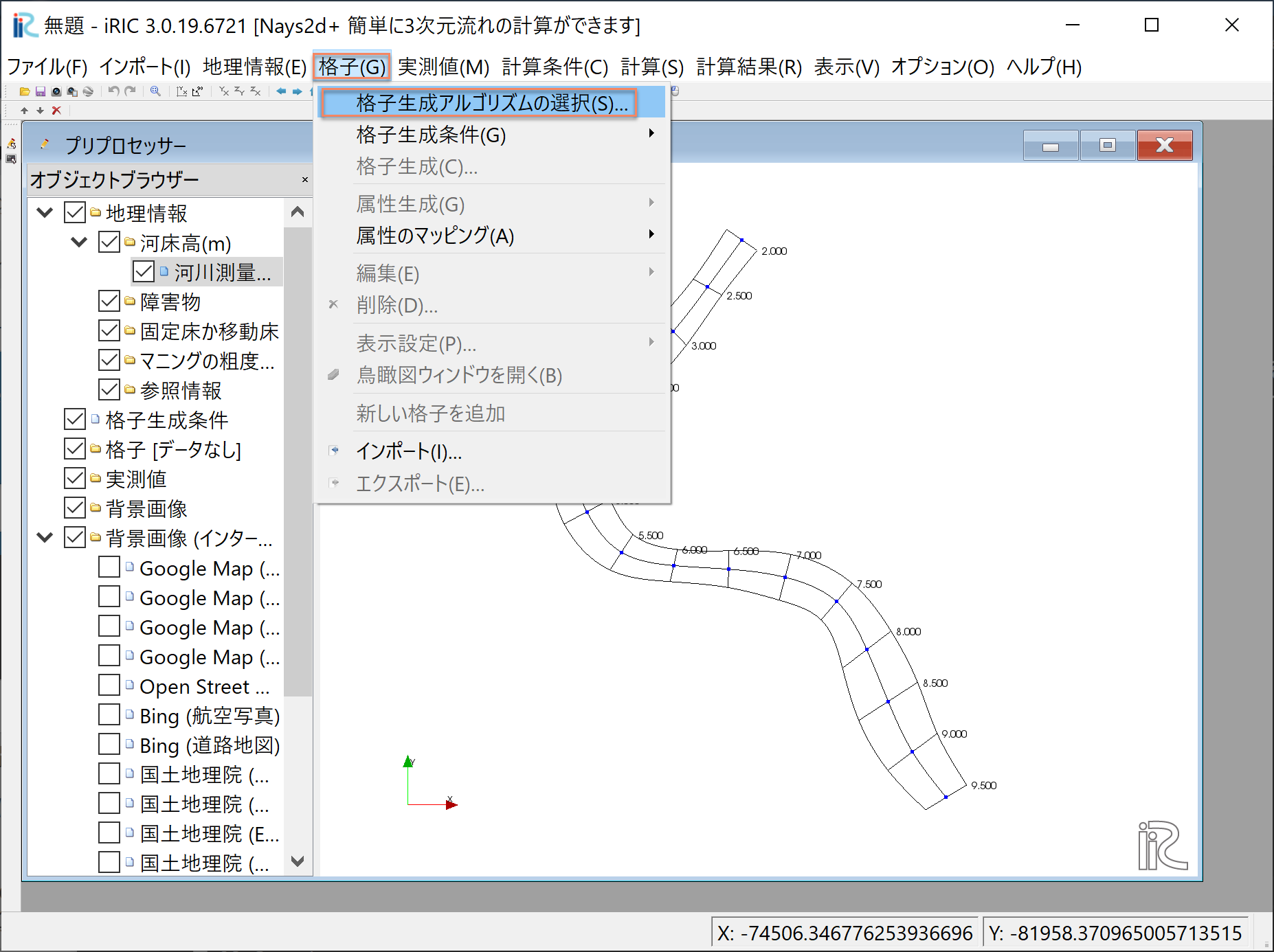
Figure 83 : 格子生成アルゴリズムの選択
Figure 84 「格子アルゴリズムの選択」画面で、「河川測量データから生成」を選んで[OK]をクリック

Figure 84 : 河川測量データから生成
Figure 85 格子生成条件設定完了。各横断線の両端とセンターに青丸が表示された画面となる。

Figure 85 : 格子生成条件設定終了
格子の生成
横断線のうちの一つ(どれでも良い)を選択し、左右岸どちらでも良いので右クリックして、 「分割点の追加(A)」を選択する。
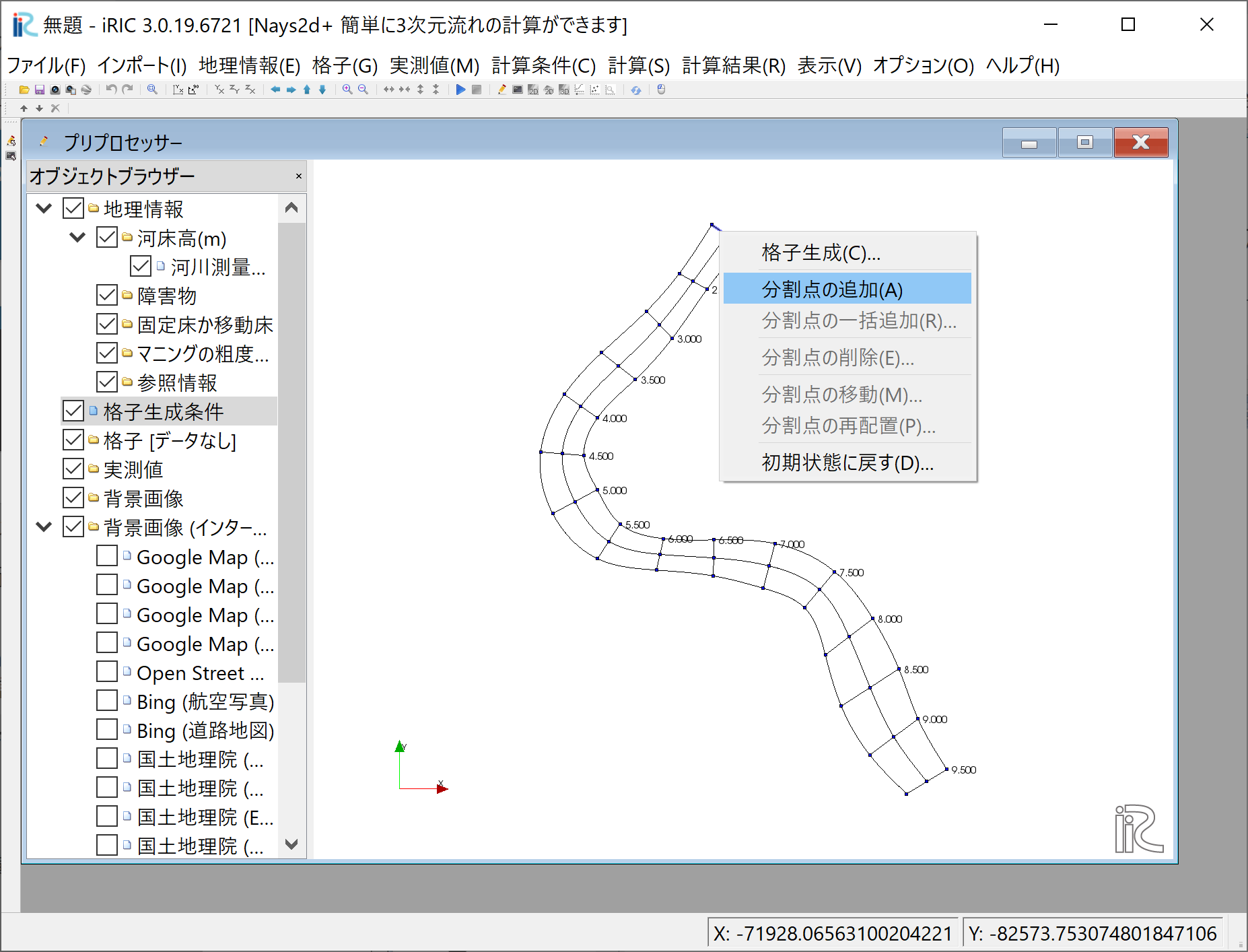
Figure 86 :分割点の追加(1)
「分割数」ここでは[4](中央から半分の断面を4分割するという意味)を指定して[OK]をクリック。

Figure 87 :分割点の追加(2)
Figure 86 で選択したのと反対側の横断線を選んで、右クリックし、 「分割点の追加(A)」を選択する。
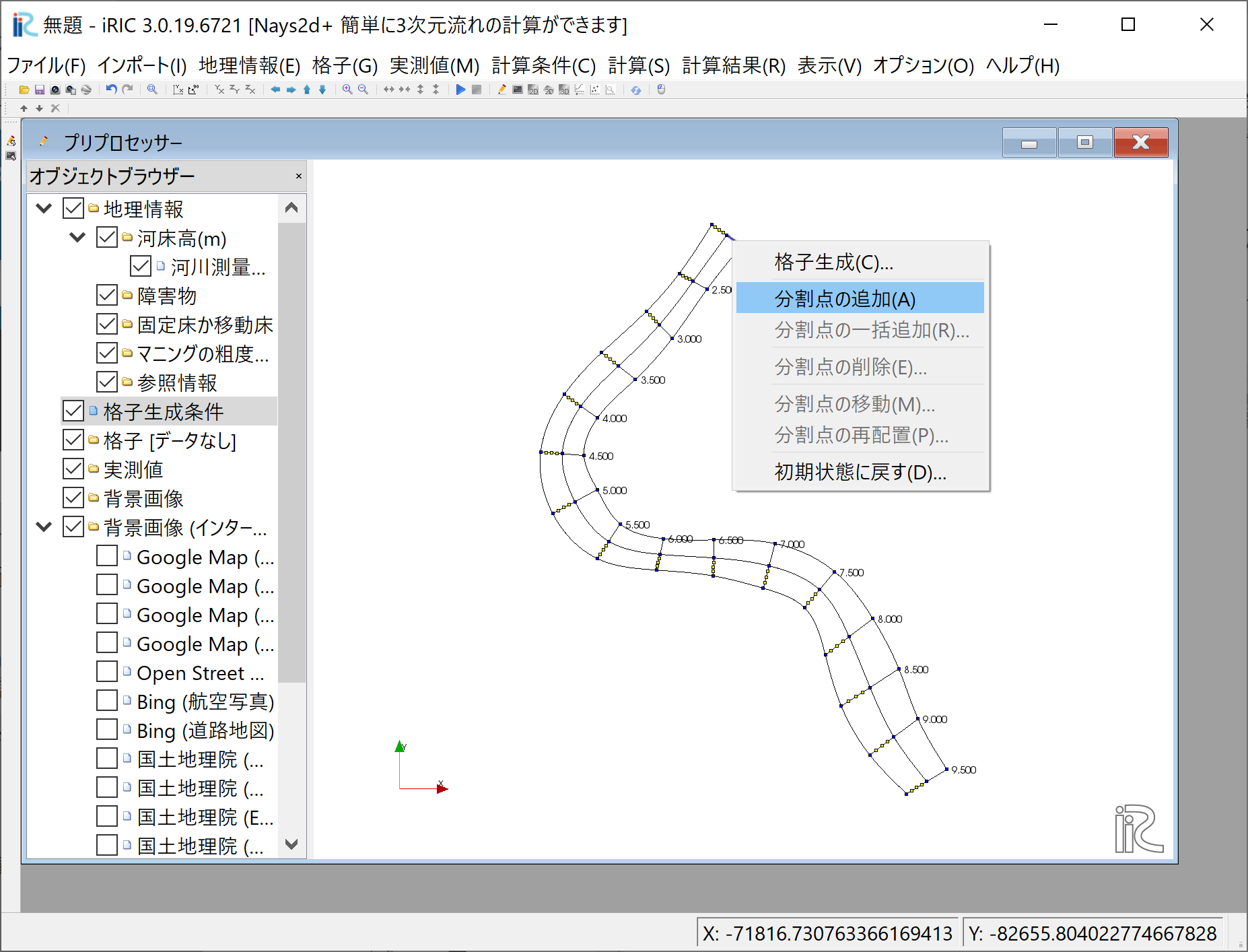
Figure 88 :分割点の追加(3)
「分割数」ここでは[4] Figure 87 で指定したのと同じく 左右岸対称の分割数とする。

Figure 89 :分割点の追加(4)
縦断方向の分割数は一括して指定する。メニューバーから「格子」「格子生成条件」 「分割点の一括追加」を選択

Figure 90 :分割点の一括追加(1)
「目標とする分割点間の距離」を選び、ここでは[70]mを指定して、[OK]をクリック。
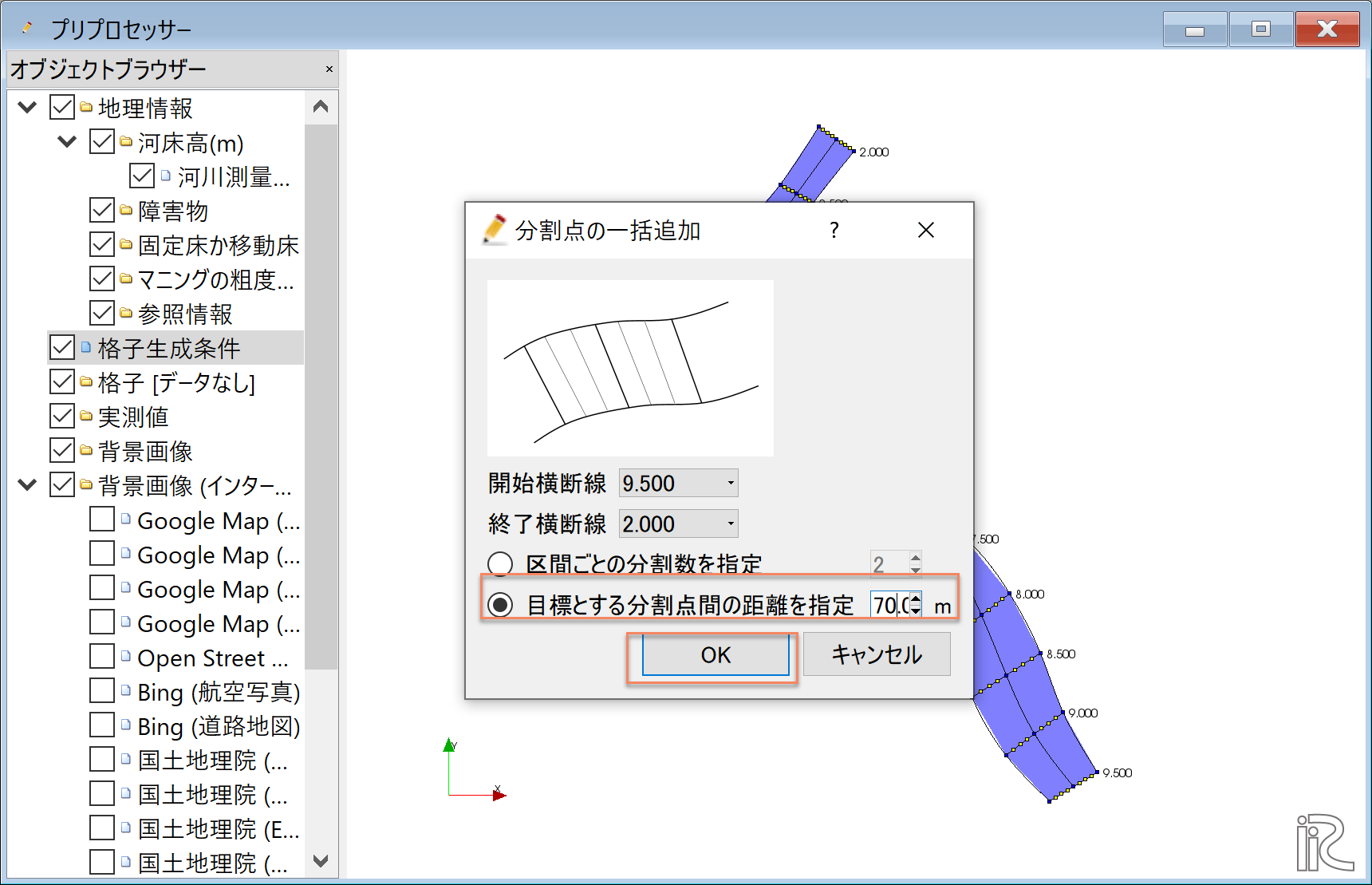
Figure 91 :分割点の一括追加(2)
分割点の設定が完了。縦横断方向の分割点に黄色の〇が付いた平面図が表示される。
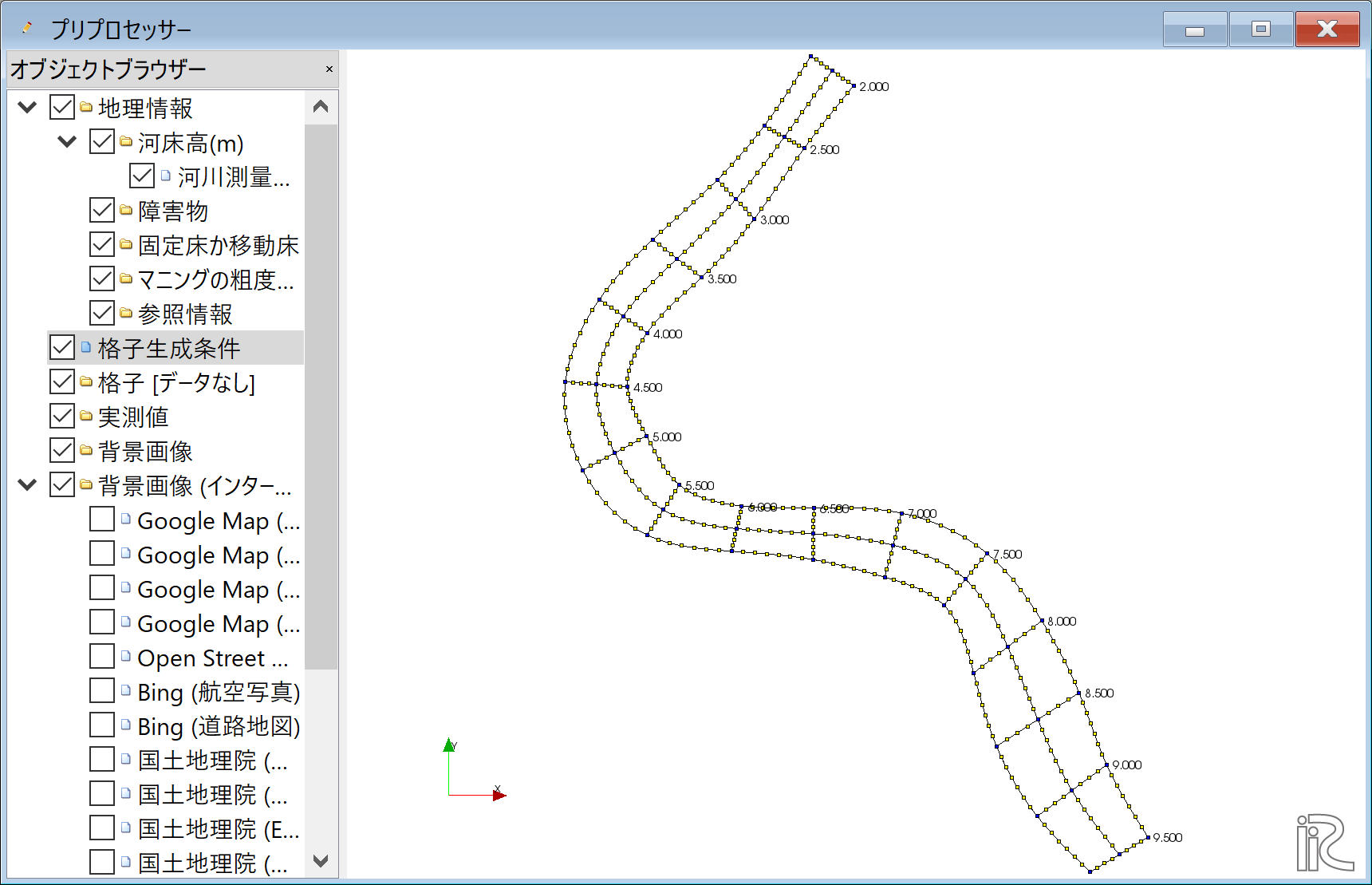
Figure 92 :分割点の設定完了
メニューバーの「格子」「格子生成」を選ぶ。

Figure 93 :格子生成(1)
格子生成範囲が青で塗られて、範囲の距離標を示すウィンドウが現れるので、確認して [OK]をクリックする。
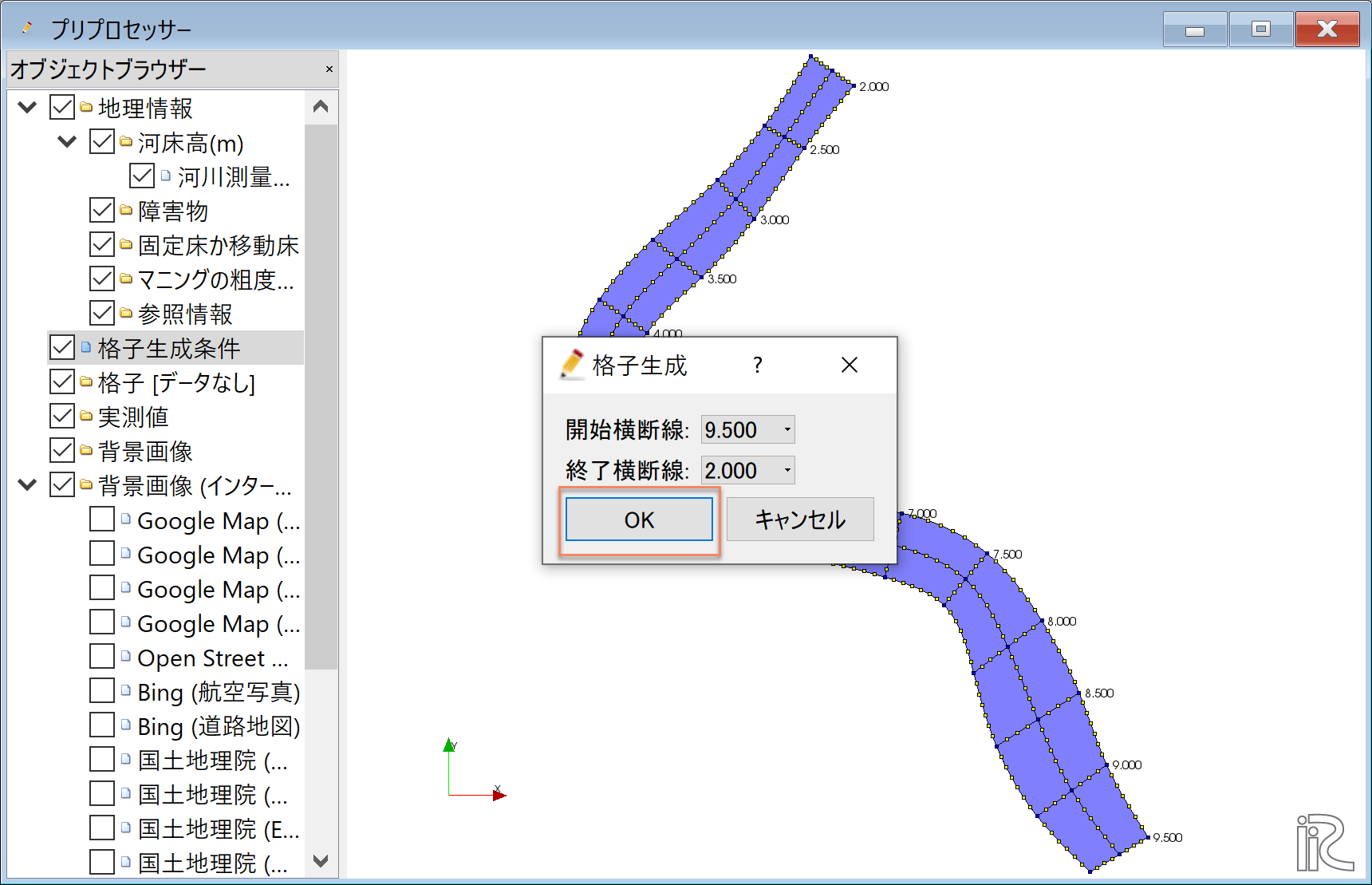
Figure 94 :格子生成(2)
「マッピングを実行しますか?」と出るので[OK]をクリックする。
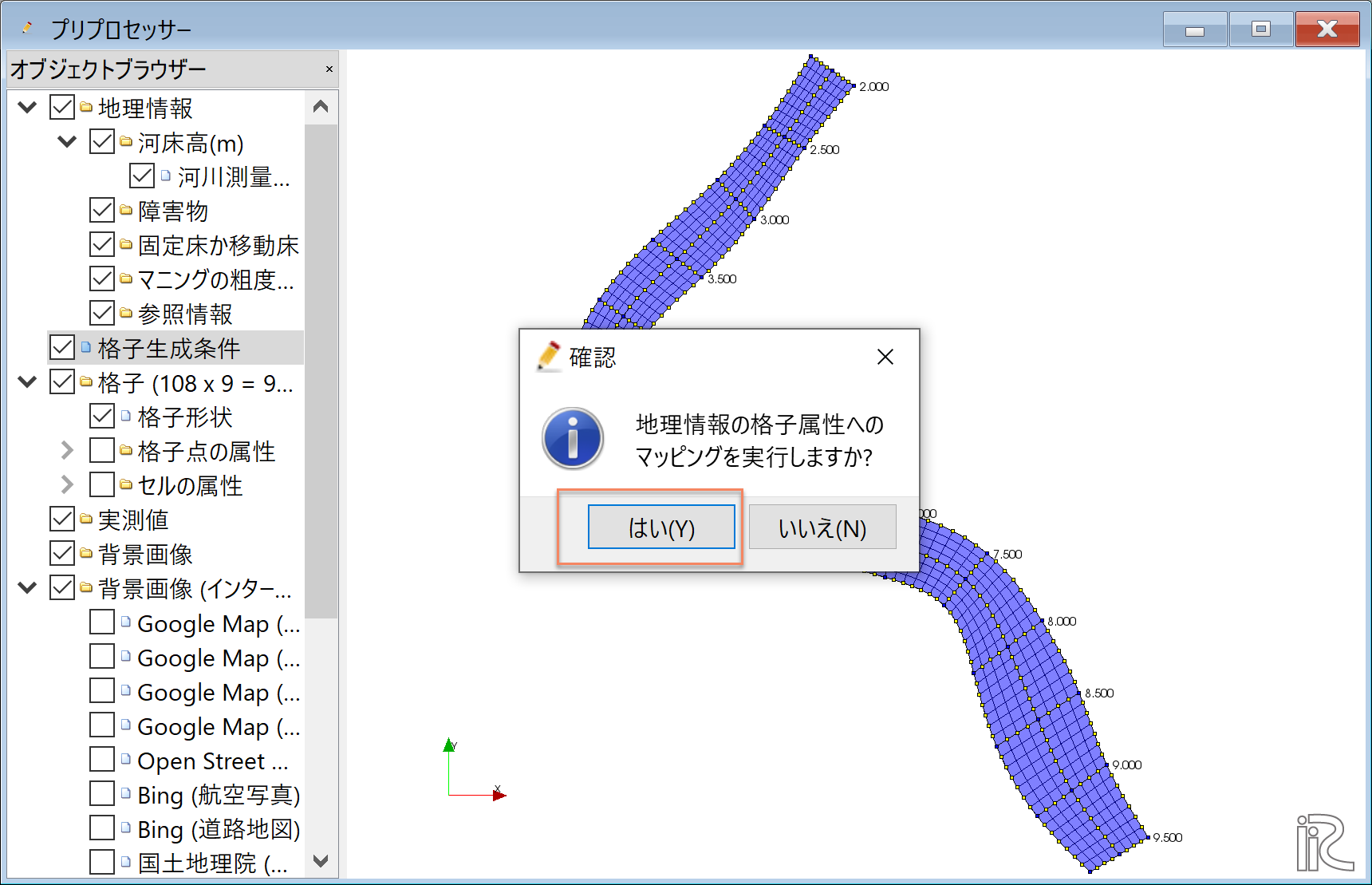
Figure 95 :マッピングの実行確認
格子生成が完了し、格子が表示される。

Figure 96 :格子生成の完了
オブジェクトブラウザーの「格子」「格子点の属性」「河床高(m)」に☑マークを入ると、 格子平面図に標高がカラーコンターで表示され、マッピングの結果が確認出来る。

Figure 97 :マッピング結果の確認
計算条件の設定
メニューの「計算条件」「設定」を選ぶ

Figure 98 :計算条件の設定
「グループ」「流量および下流端水位の設定」で、「流量を与える時間単位」を[時間]とし、 [Edit]をクリックする。
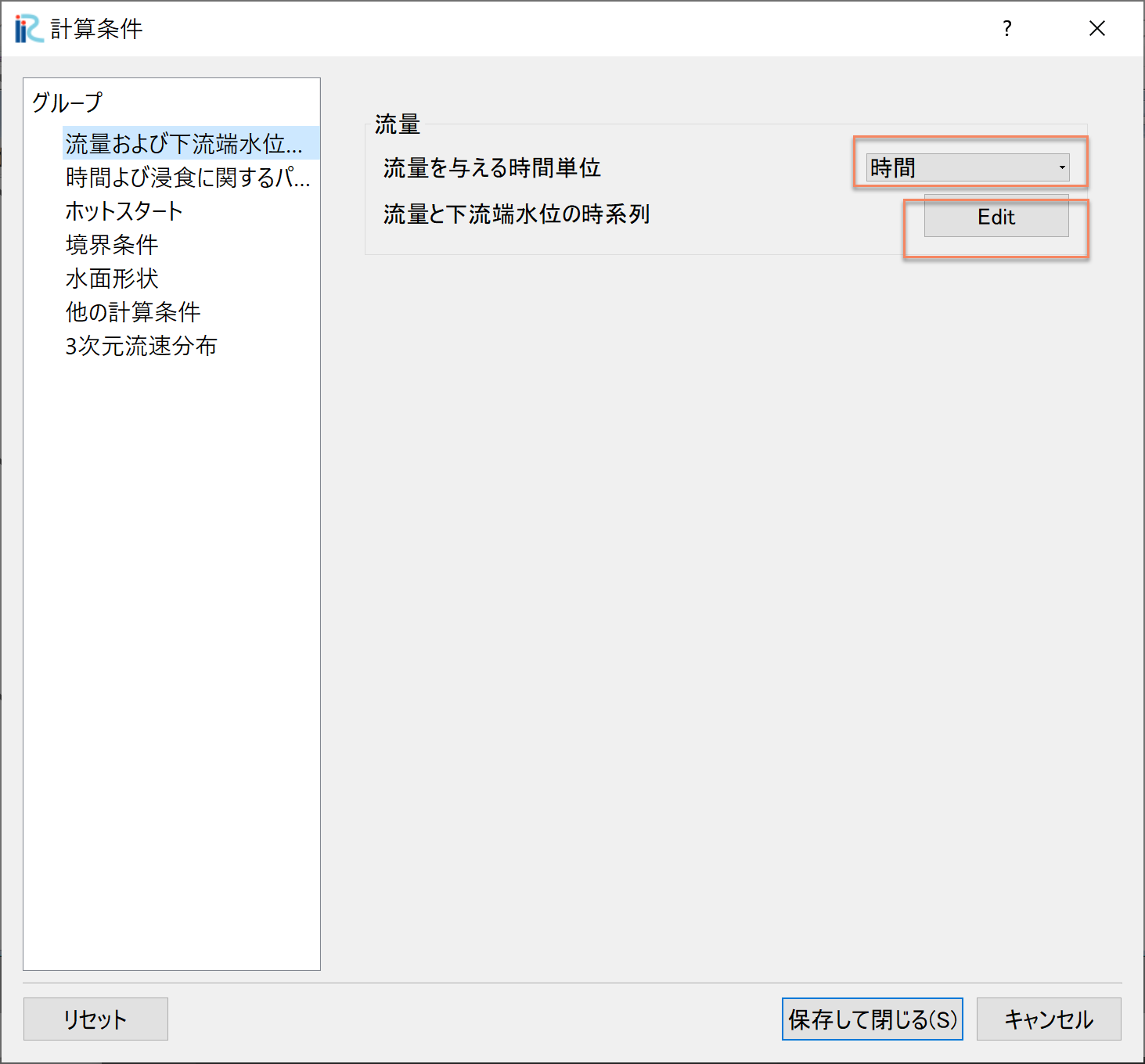
Figure 99 :流量の設定(1)
Figure 100 で3時間の一定流量[2,000㎥/s]を設定して[OK]をクリックする。
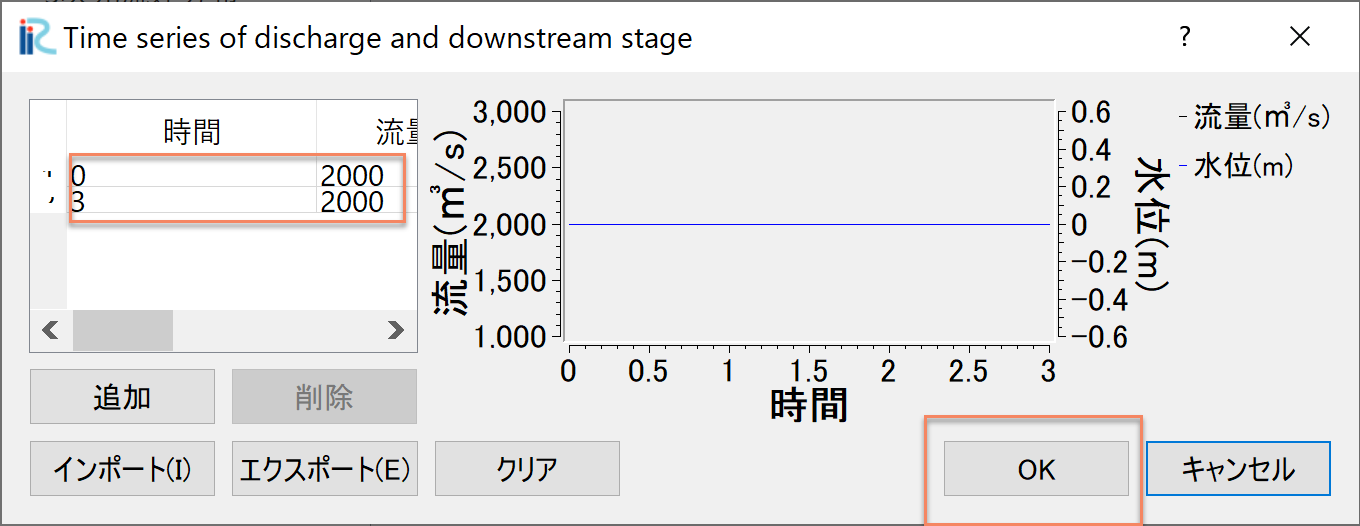
Figure 100 :流量の設定(2)
「時間および浸食に関するパラメーター」は下図ように設定する。
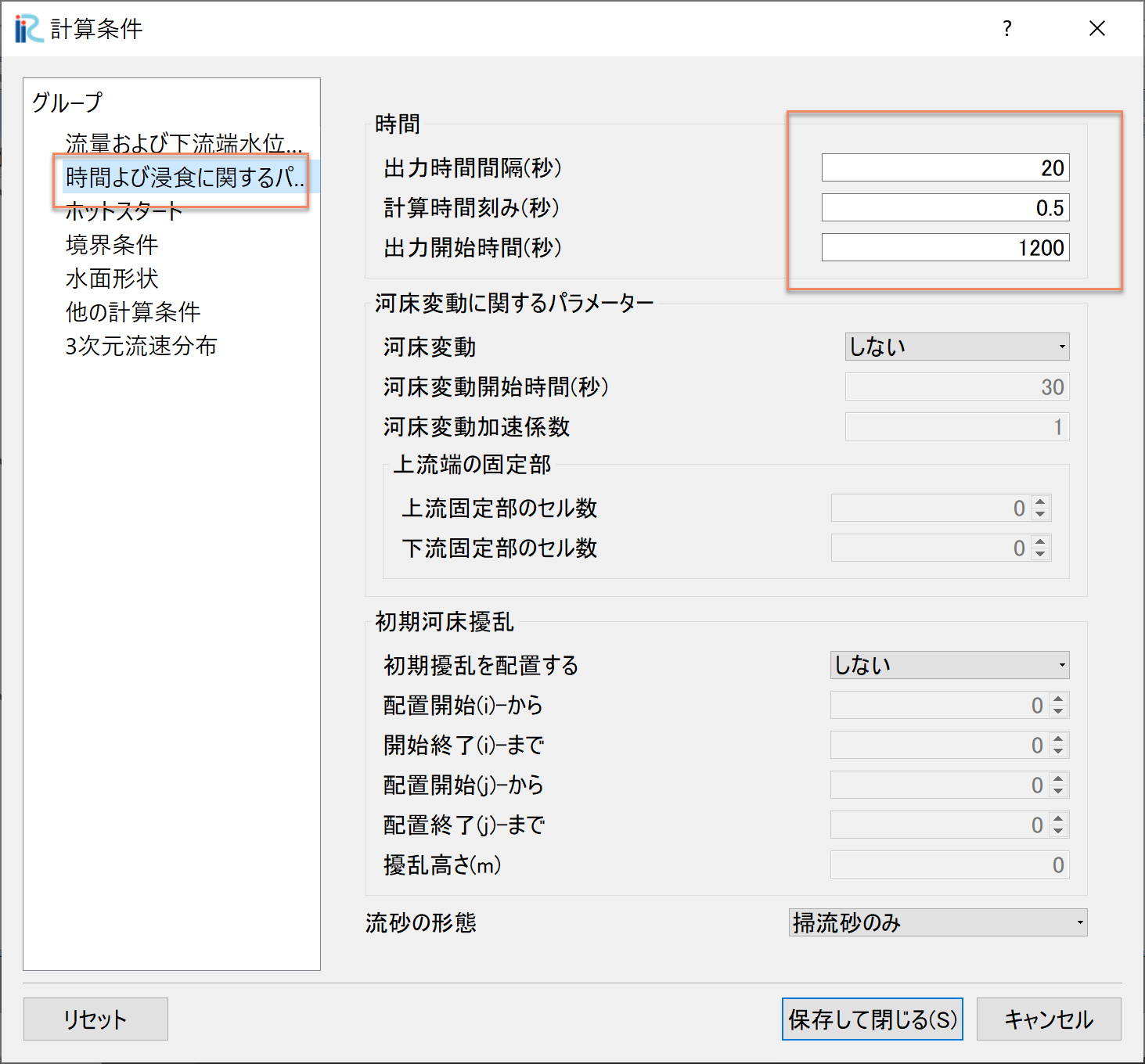
Figure 101 :時間および浸食に関するパラメーター
「3次元流速分布」に関しては下図のように設定して。[保存して閉じる]を選択して終了

Figure 102 :3次元流速分布の設定
計算の実行
メニューバーで、「計算」「実行」を選択
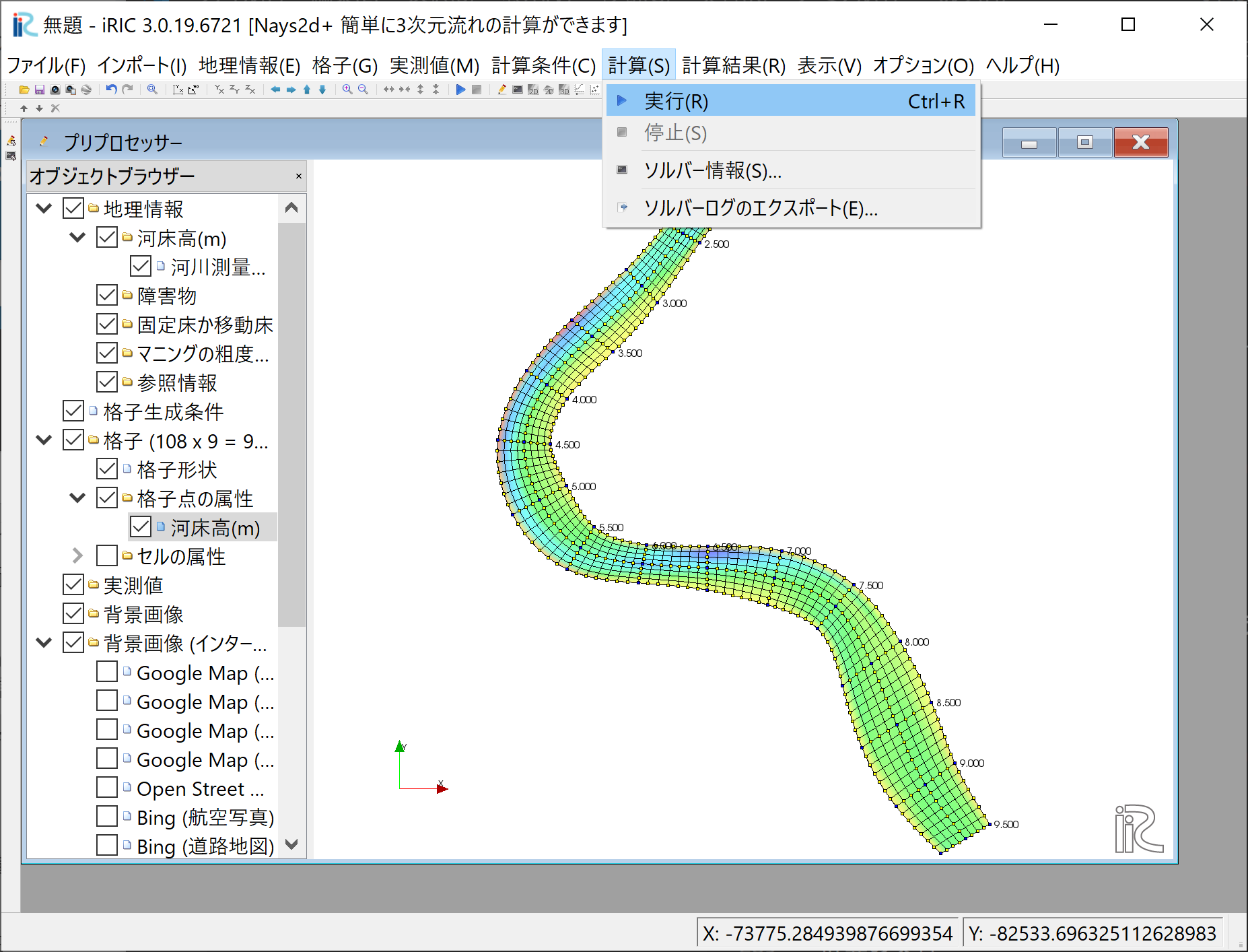
Figure 103 :計算の実行(1)
「プロジェクトを保存しますか?」と聞かれるので、「はい(Y)」を選んで、適当な名前で保存する。

Figure 104 :計算の実行(2)
計算が開始される。
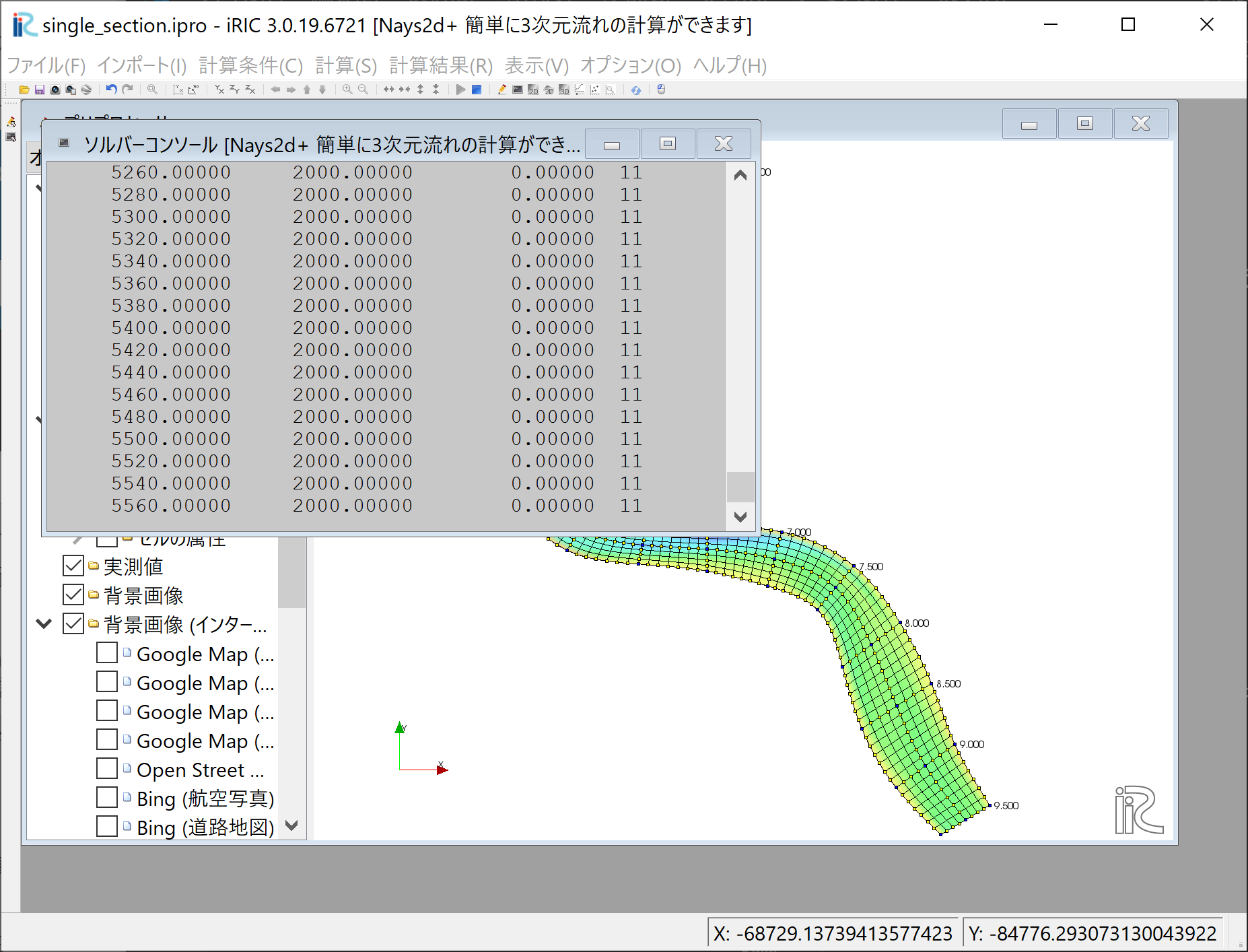
Figure 105 :計算の実行(3)
「計算が終了しました。」と出るので、[OK]をクリックする。
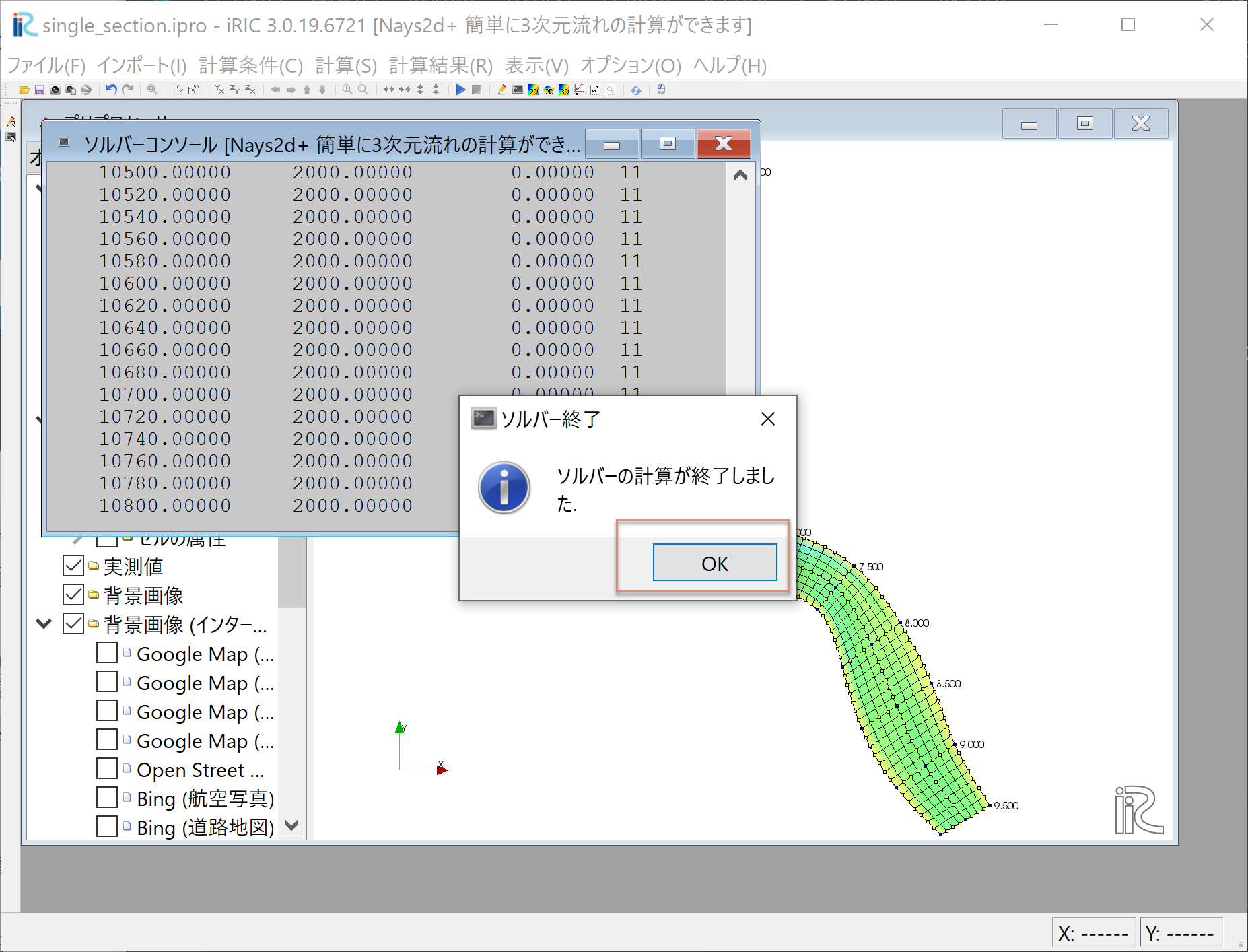
Figure 106 :計算の終了
計算結果の表示
メニューで「計算結果」「新しい可視化ウィンドウ(2D)を開く」を選択する。
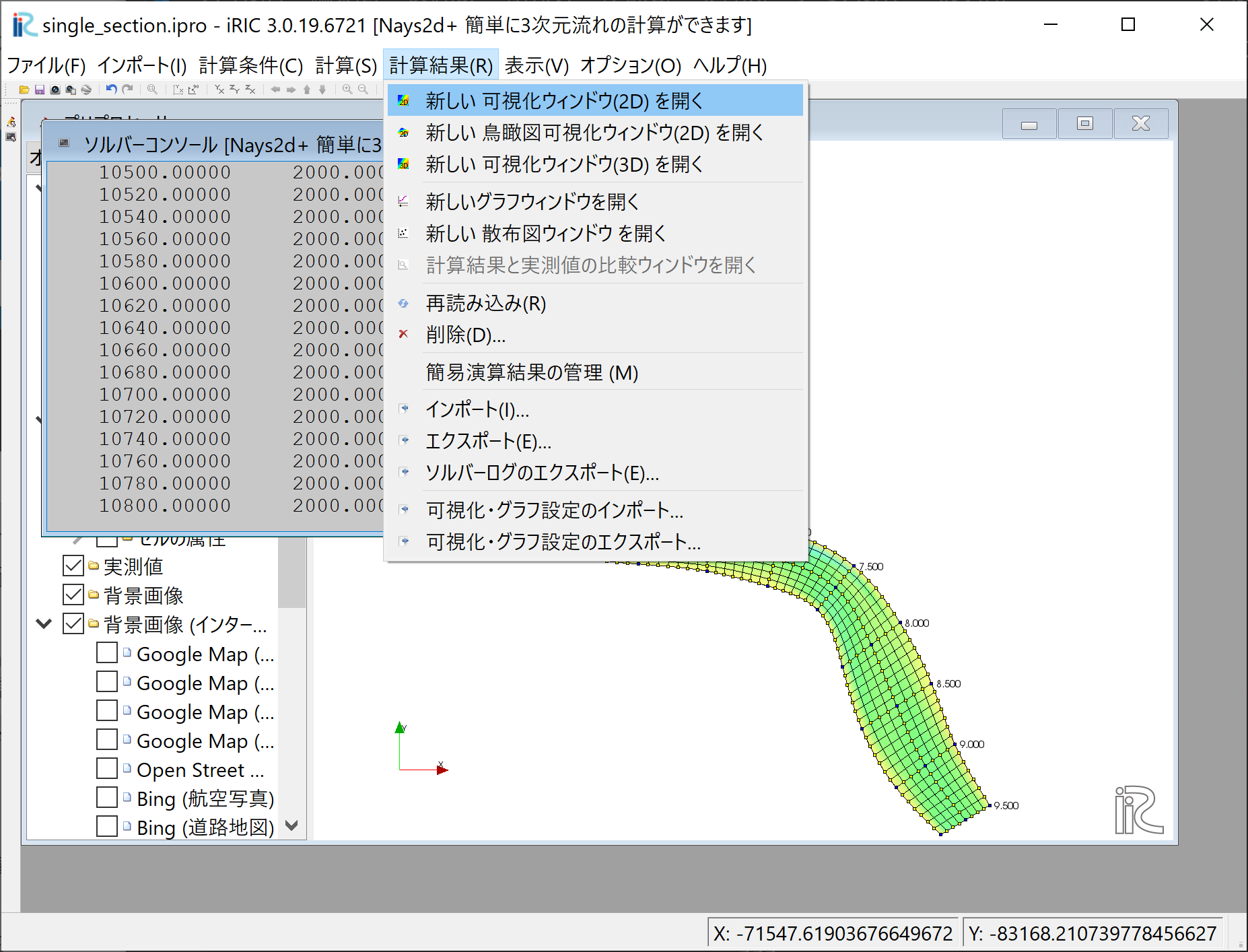
Figure 107 :新しい可視化ウィンドウ(2D)を開く
可視化ウィンドウが表示されるので、サイズを適当に変更して見やすい状態にする。
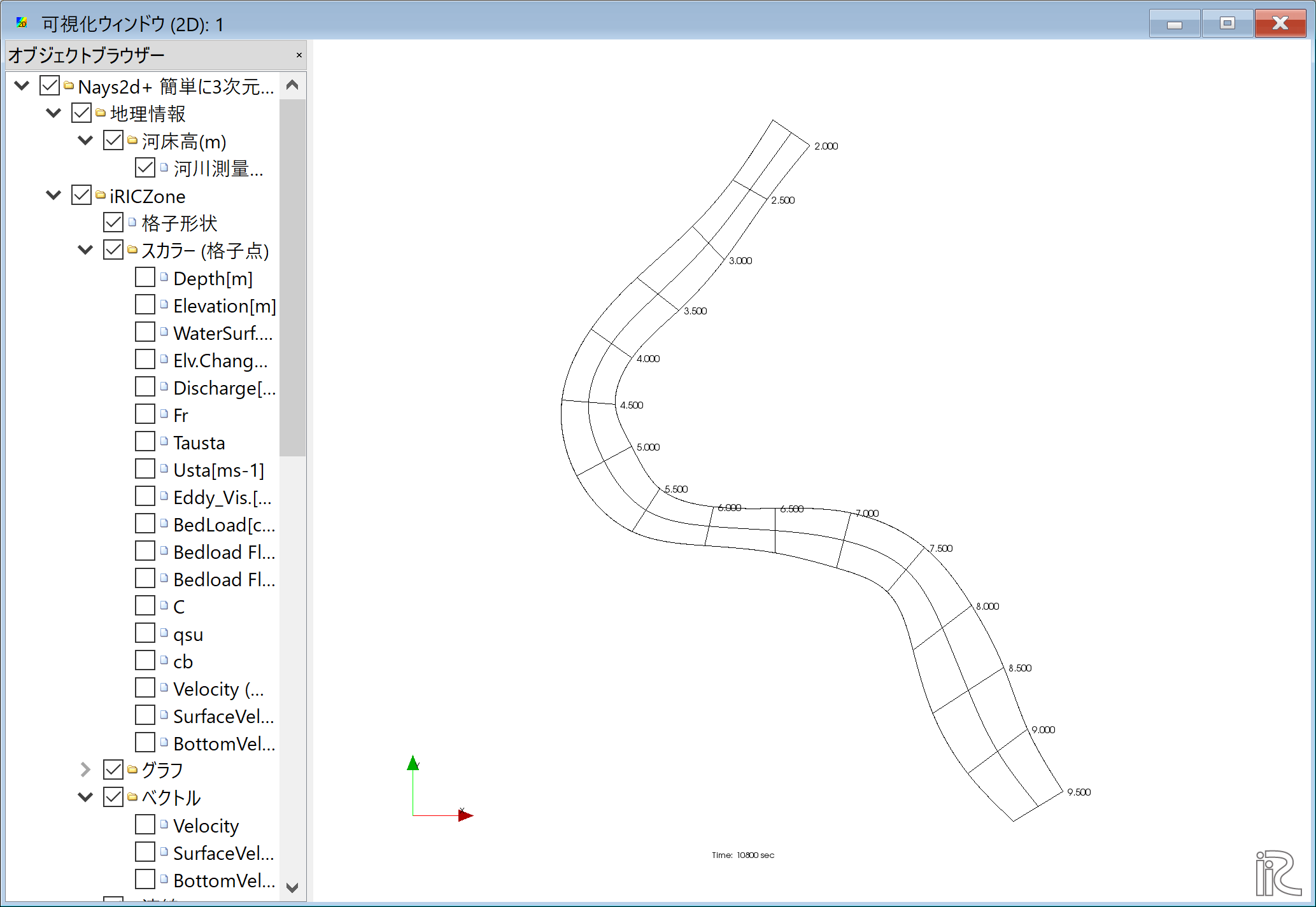
Figure 108 :新しい可視化ウィンドウ(2D)の表示
水深の表示
Figure 109 のように。オブジェクトブラウザーで、 「スカラー(格子点)」「Depth(m)」 に☑マークを入れて、[Depth(m)]を右クリックで「プロパティ」を選択すると、 「スカラー設定ウィンドウ」 Figure 110 が表示される。

Figure 109 :新しい可視化ウィンドウ(2D)の表示

Figure 110 :スカラー設定
「スカラー設定ウィンドウ」 Figure 110 を図のように設定して[OK]をクリックすると、 水深コンターが表示される。
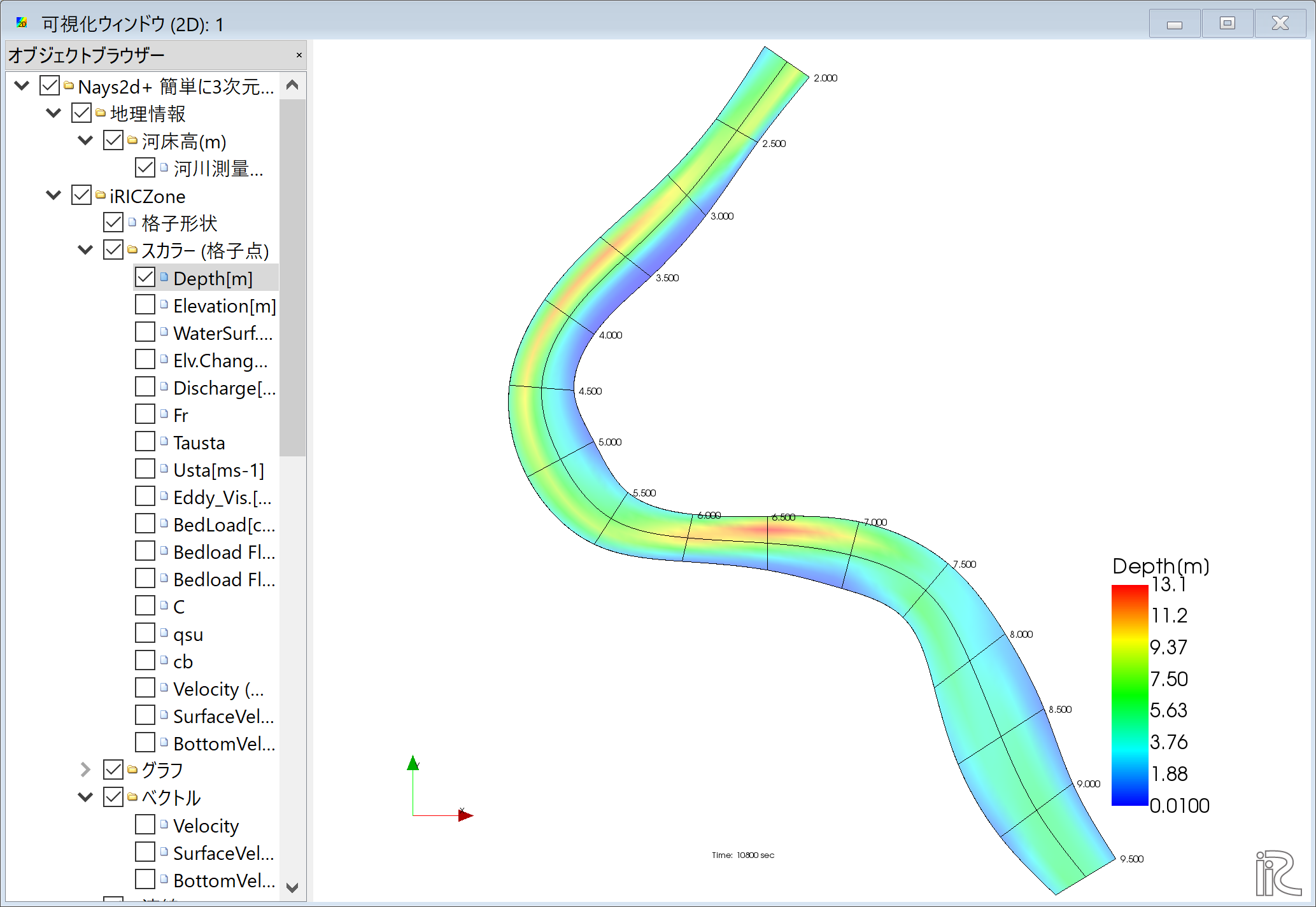
Figure 111 :水深コンター図
背景画像の表示
「ファイル」「プロパティ」を選択する。
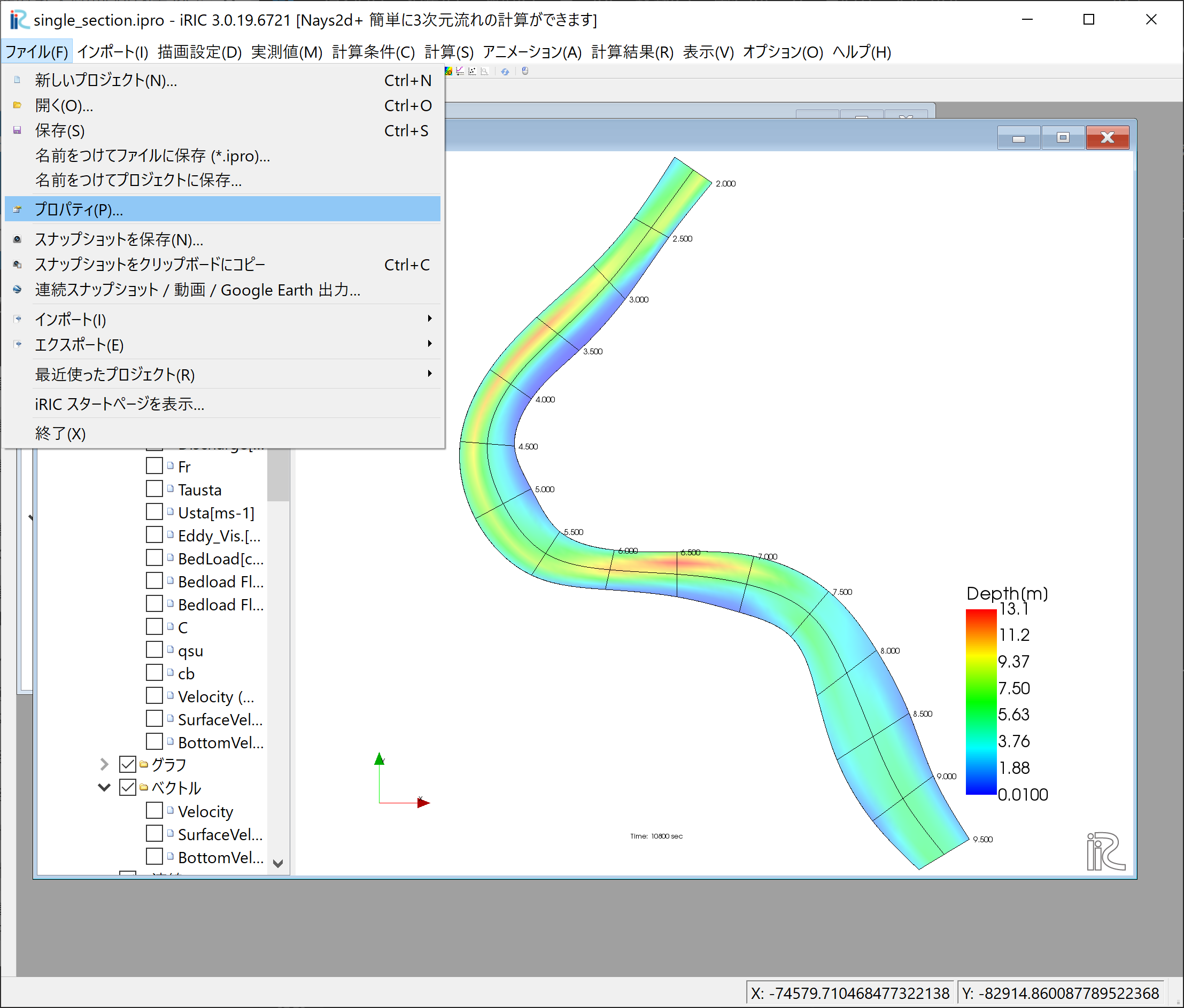
Figure 112 :ファイルのプロパティ選択
「プロジェクトプロパティ」で「座標系」の「編集」を選択する。

Figure 113 :座標系の編集
「座標系の選択」画面で、「検索」に[Japan]と入れると、「EPSG…….」というのが沢山出てくるので、 その中で、末尾が「XII」のものを選んで[OK]をクリックする。 (日本の座標系については、 http://www.gsi.go.jp/sokuchikijun/jpc.html を参照されたい。)

Figure 114 :座標系の選択
「プロジェクトプロパティ」ウィンドウを[閉じる]
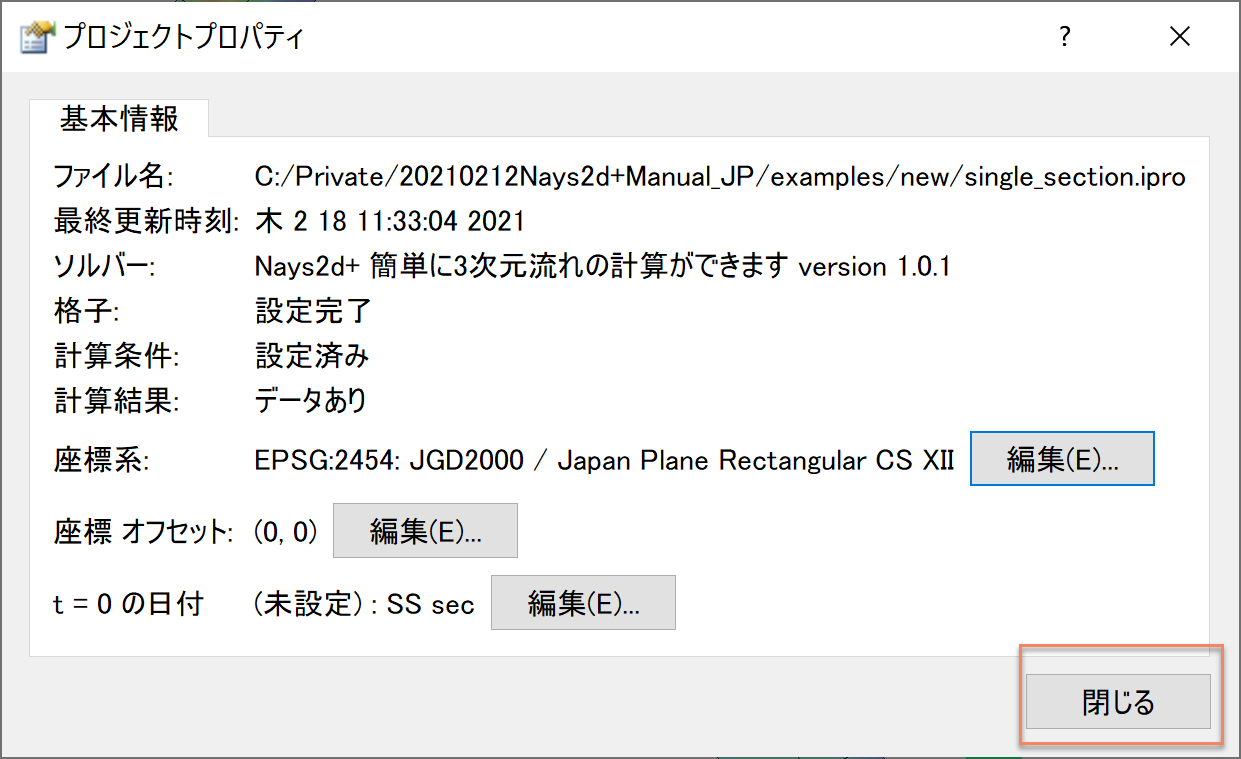
Figure 115 :プロジェクトプロパティウィンドウを閉じる
オブジェクトブラウザーで、「背景画像(インターネット)」「国土地理院(標準地図)」 に☑マークを入れると、背景地図が読み込まれ、表示される。
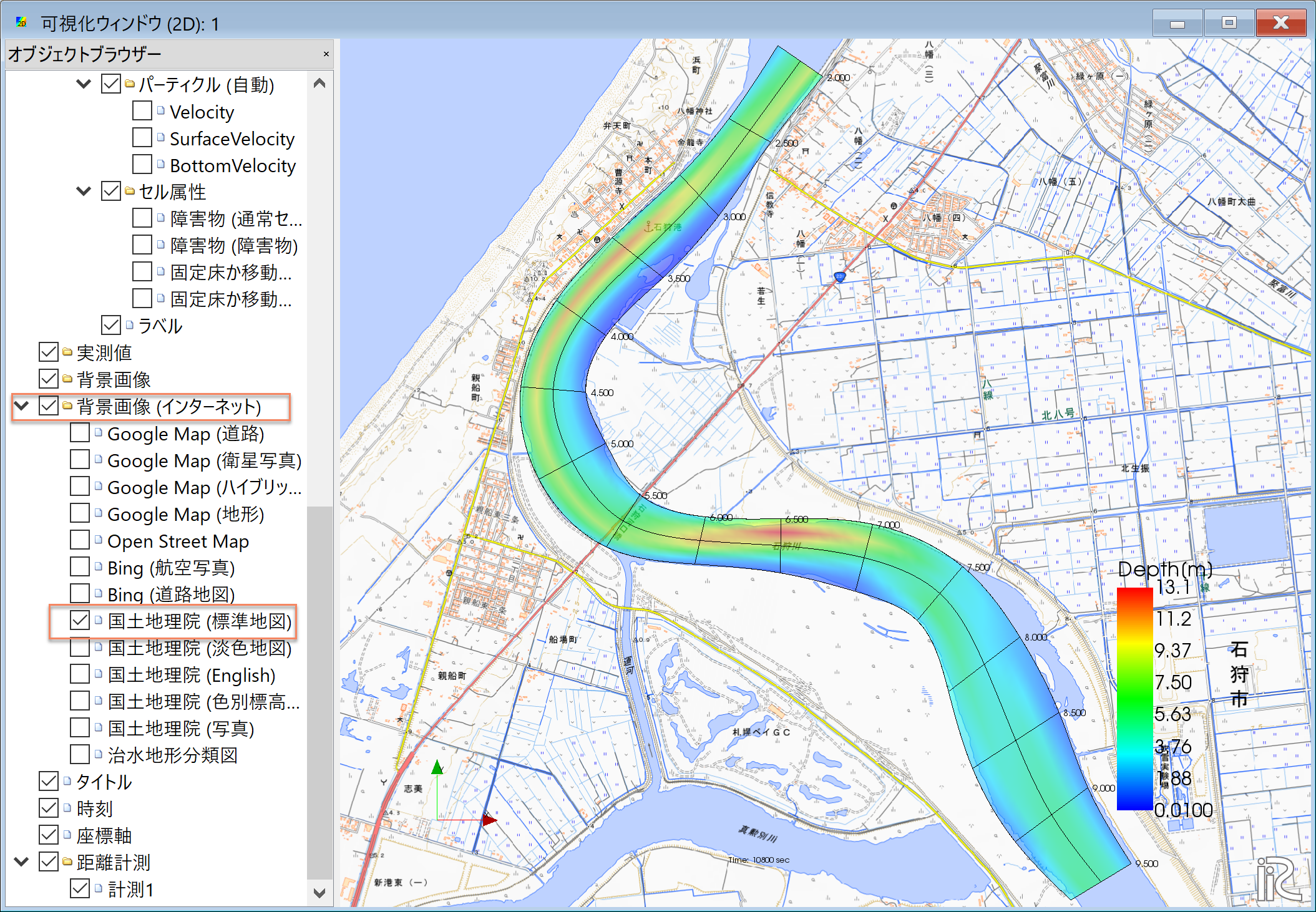
Figure 116 :背景画像の読み込み完了
背景を写真にしたい場合や、他の種類の地図にしたい場合は、別の項目を☑する。 なお、GUIの操作時に常時背景画像を表示させておくと、操作が非常に重くなるので、 通常は「背景画像」の☑マークを外しておくことを推奨する。
ベクトルと流線の表示
操作方法、表示方法は全章の例と全く同じなので、省略する。
パーティクルアニメーションの表示
オブジェクトブラウザーの「パーティクル」「Velocity」に☑マークを付けて、 タイムバーをゼロに戻し、プレイボタンを押す( Figure 117 )と Figure 118 の水深平均流速によるパーティクルアニメーションが始まる。

Figure 117 :パーティクルアニメーション
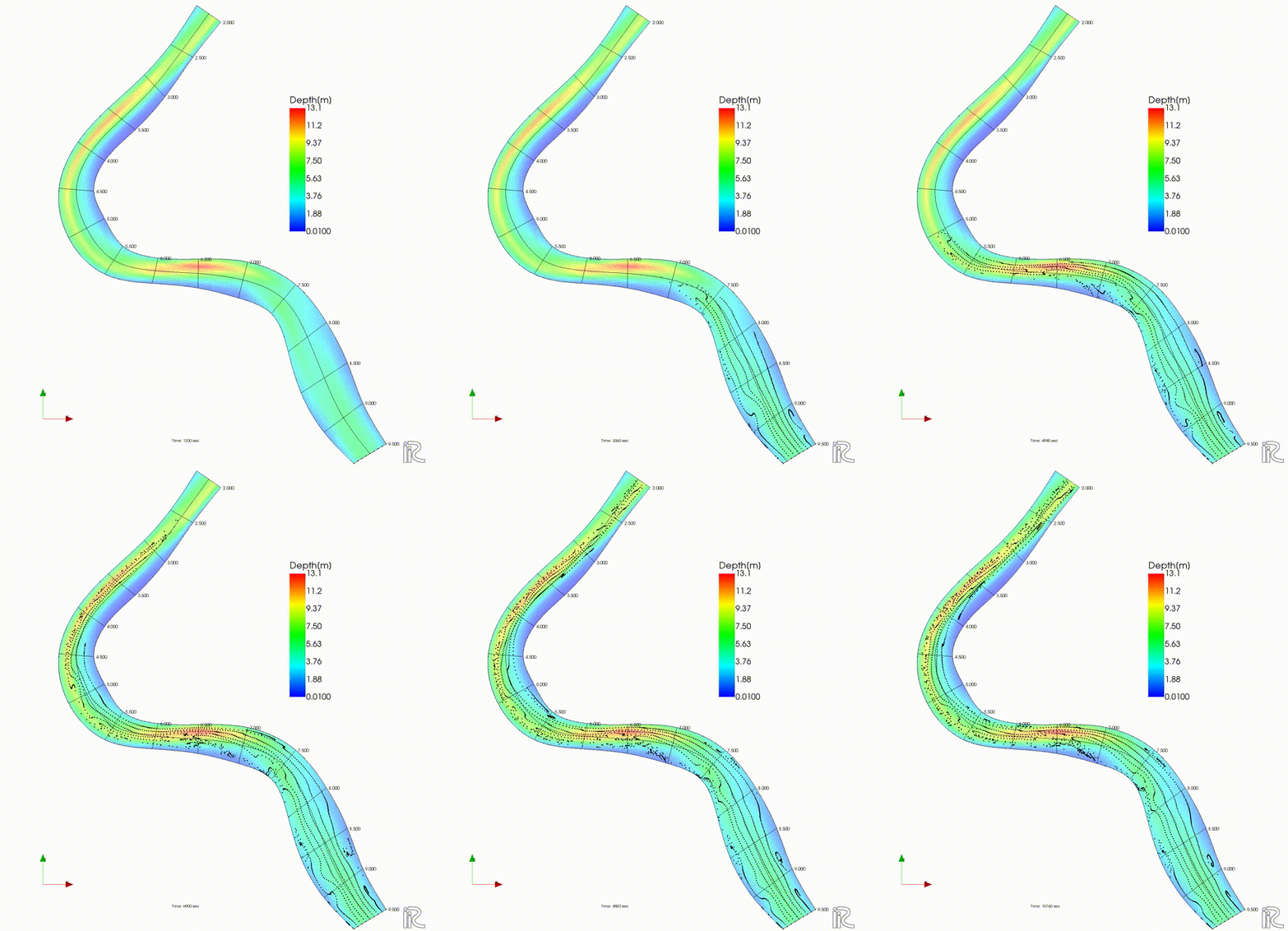
Figure 118 :水深平均流速によるパーティクル
表面流速に乗ったパーティクルを赤色で表示する。 「パーティクル」「SurfaceVelocity」に☑を入れて、「パーティクル」を右クリックして 「プロパティ」を選択すると、「パーティクル設定画面」 Figure 119 が表示されるので、図のように設定して[OK]をクリックする。 タイムバーをゼロに戻して、プレイボタンを押すと Figure 120 の 表面流によるパーティクルアニメーションが表示される。
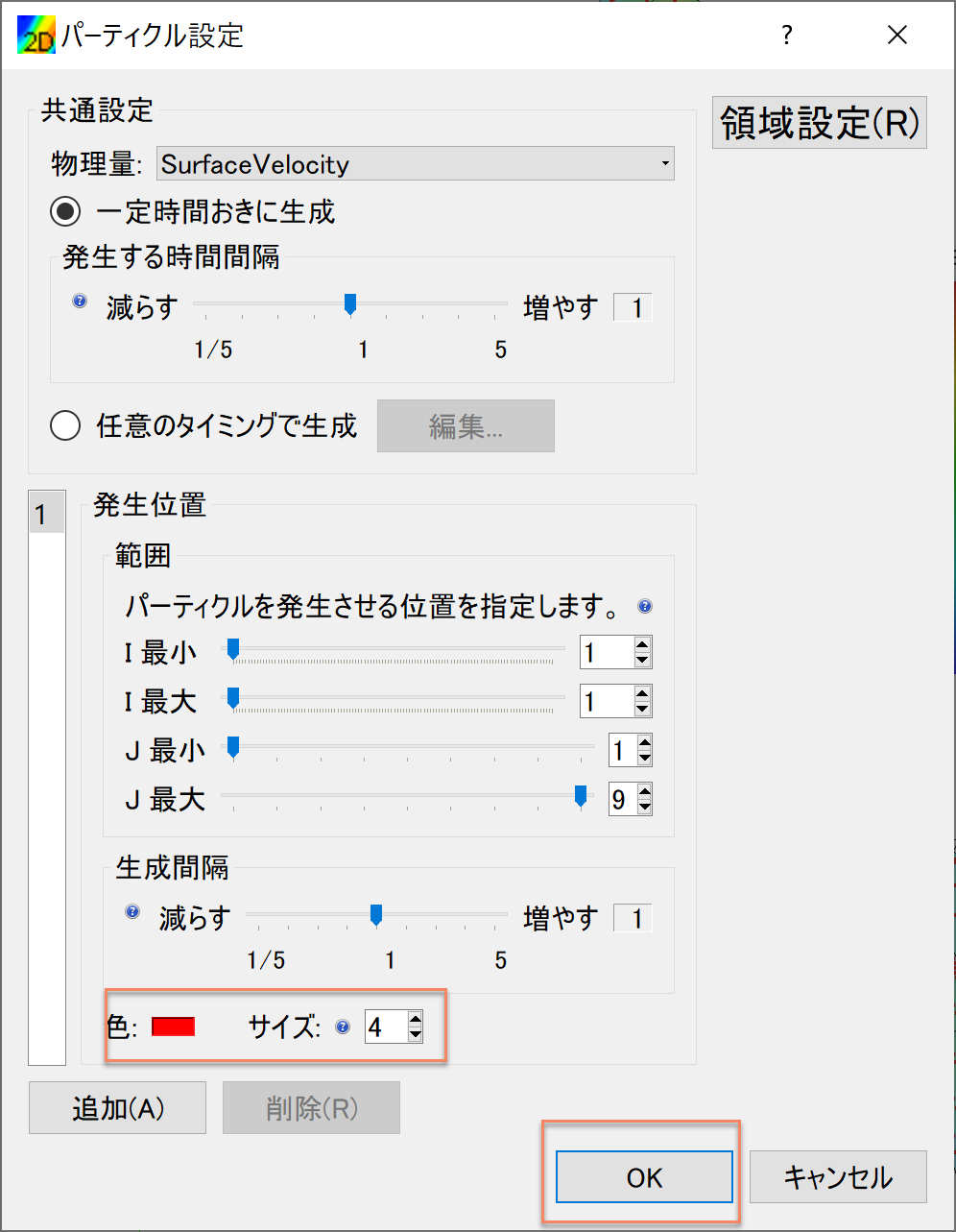
Figure 119 :パーティクル設定
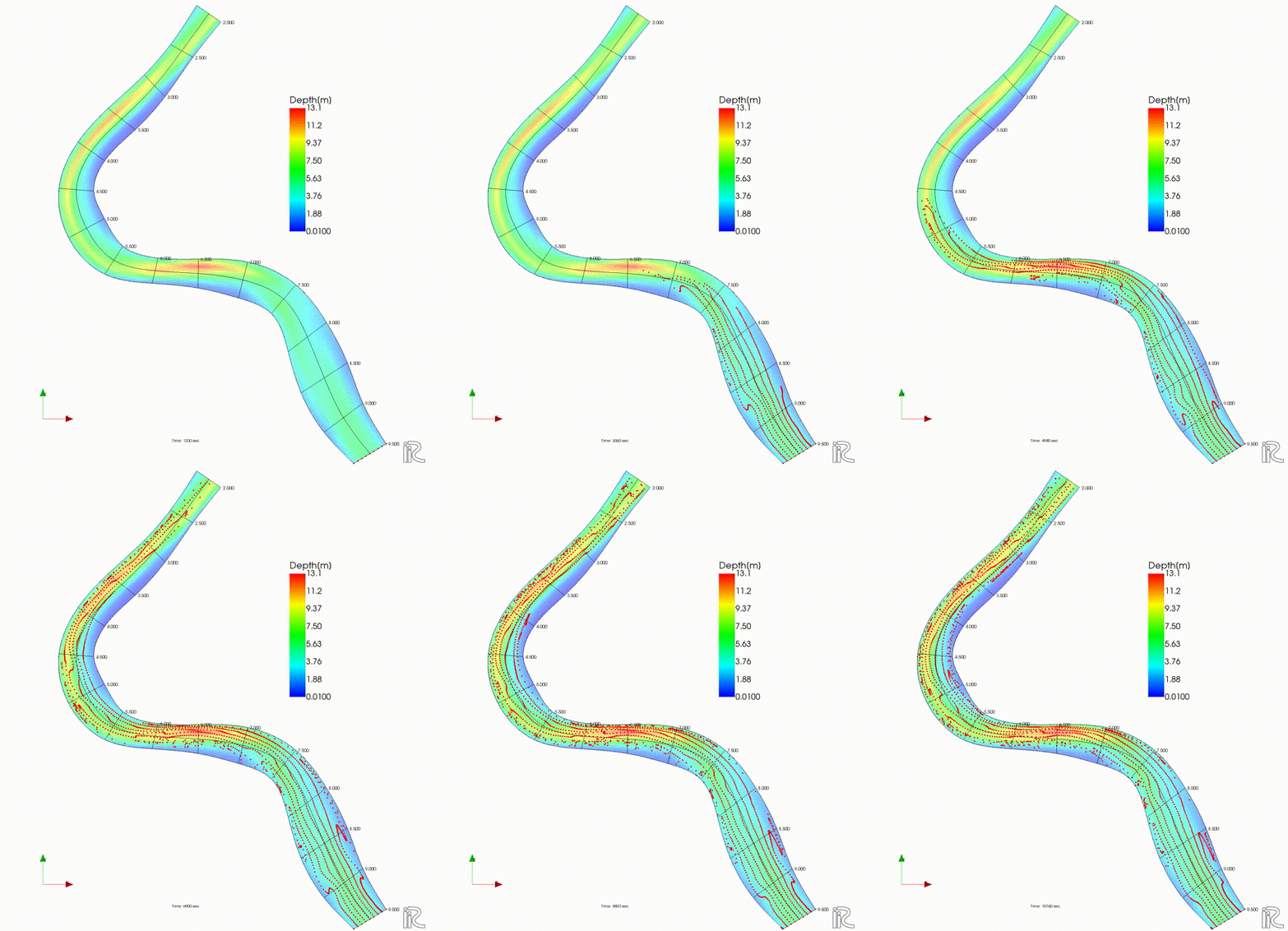
Figure 120 :表面流速によるパーティクル
同様な手続きで、「BottomVelocity」を選択すると、底面流によるパーティクルを表示出来る。
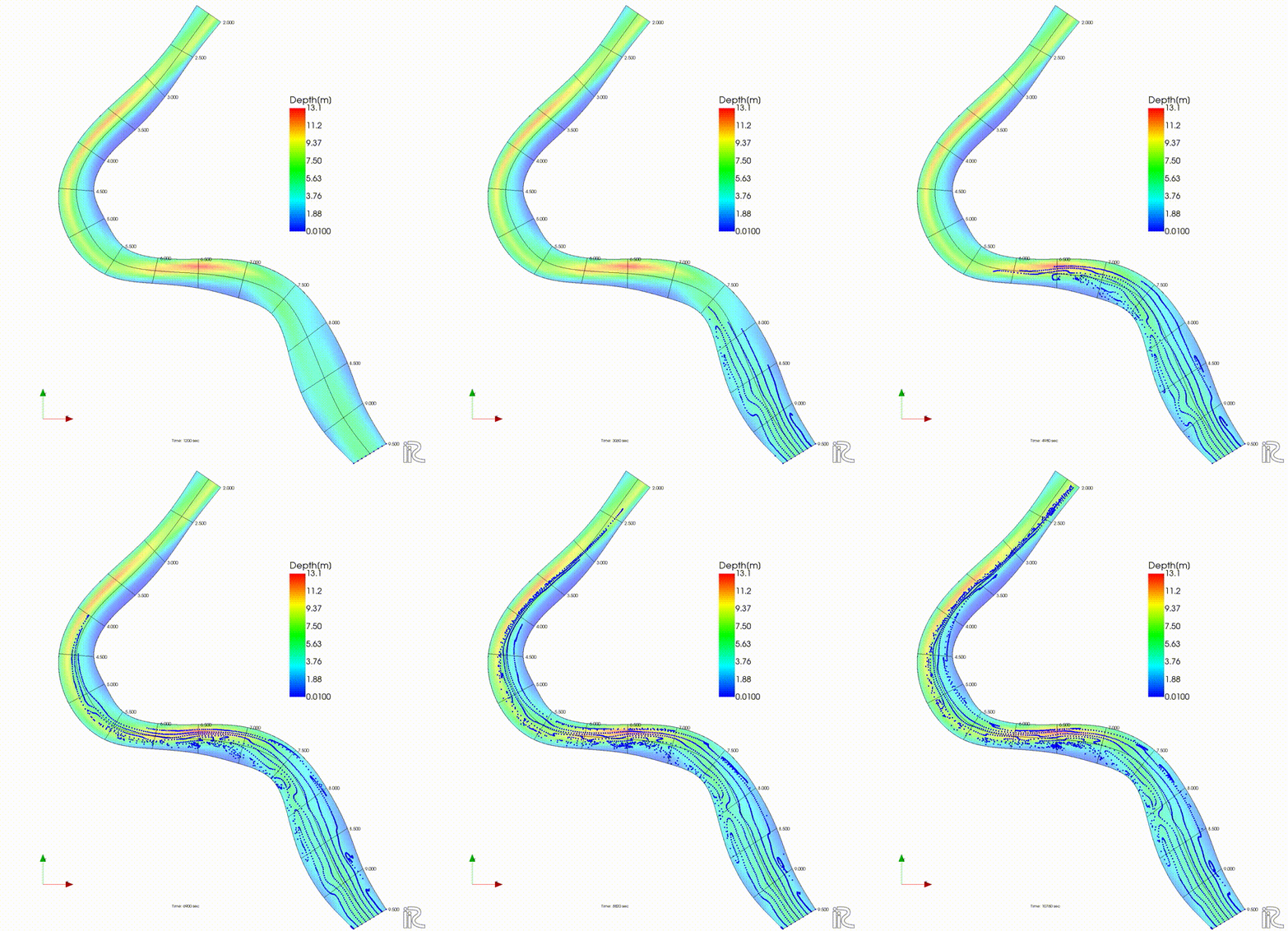
Figure 121 :底面流速によるパーティクル